立即試用 Google Drive:用 AI 整理檔案、資料夾與權限,免註冊


你建了一個伺服器,結果仍然只有三個沒人發言的空頻道嗎?
在 Discord 建立伺服器只要點一下;但要把它建好,卻要做四十個沒人告訴你的決定:要分幾個分類、有哪些頻道、怎麼命名、要建立哪些身分組、每個身分組在每個頻道有什麼權限、規範該寫什麼,以及如何迎接新加入的人。這個 App 幫你做完這些決定,並以可直接落地的形式交給你。它會先檢視你真實的伺服器:憑你的邀請連結查詢 Discord 公開 API,讀取名稱、圖示、說明、已啟用的功能、加成等級、成員總數與目前上線人數,據此以四大項目給你 0 到 100 分的評分,並提供最多 7 項行動的計畫,順序從免費且效益最高的項目,排到需要加成才能做的項目。診斷完成後,會產生完整的藍圖——分類、五種頻道類型、附十六進位色碼的身分組,以及各分類的權限矩陣——還有以 Discord Markdown 撰寫的規範、含問題與身分組的原生 Onboarding,以及視覺識別,並附上精確尺寸:圖示 512×512、橫幅 960×540、邀請頁背景 1920×1080,以及 8 到 12 個 128×128 透明背景的表情符號包。而且它不會動到你的伺服器:沒有機器人、沒有 Token,也不要求任何權限。
查看工具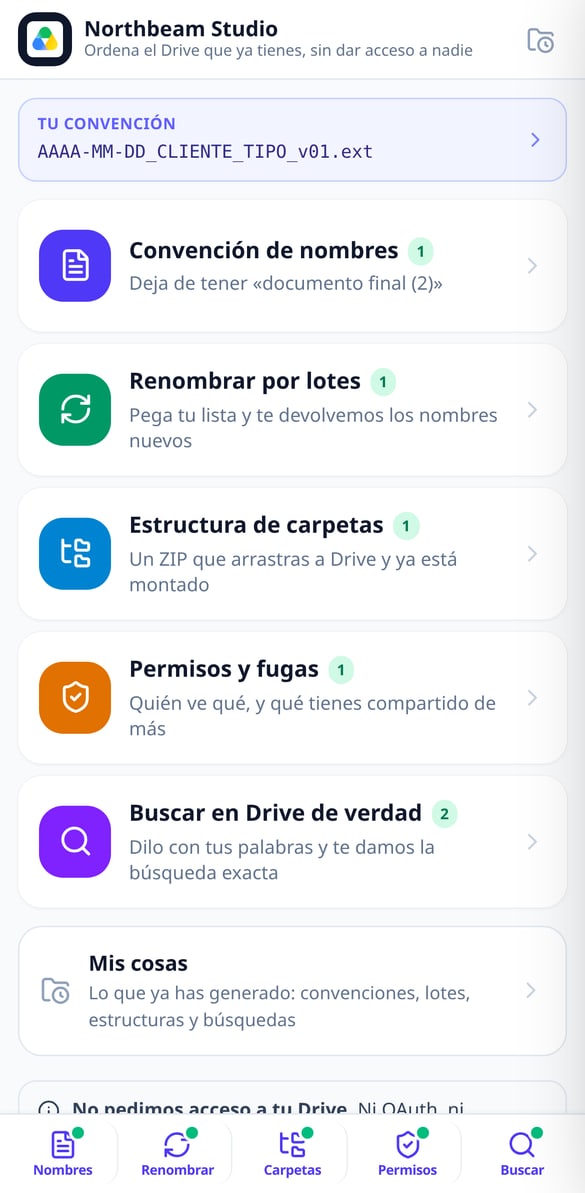
深入了解每項功能
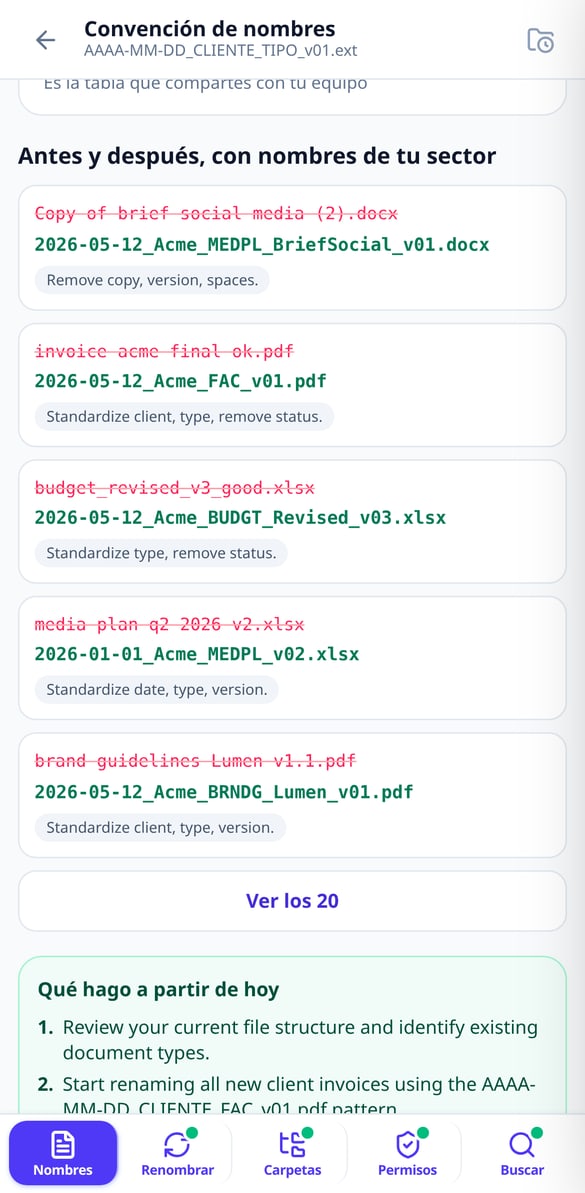
依產業的檔案命名規則 | Google 雲端硬碟
選擇你的行業與檔名區塊,就能取得完整公式(AAAA-MM-DD_客戶_TYPE_v01)、5 條規則、你行業的縮寫,以及前後對照範例。不需要連結你的 Google 帳號。
免費試用
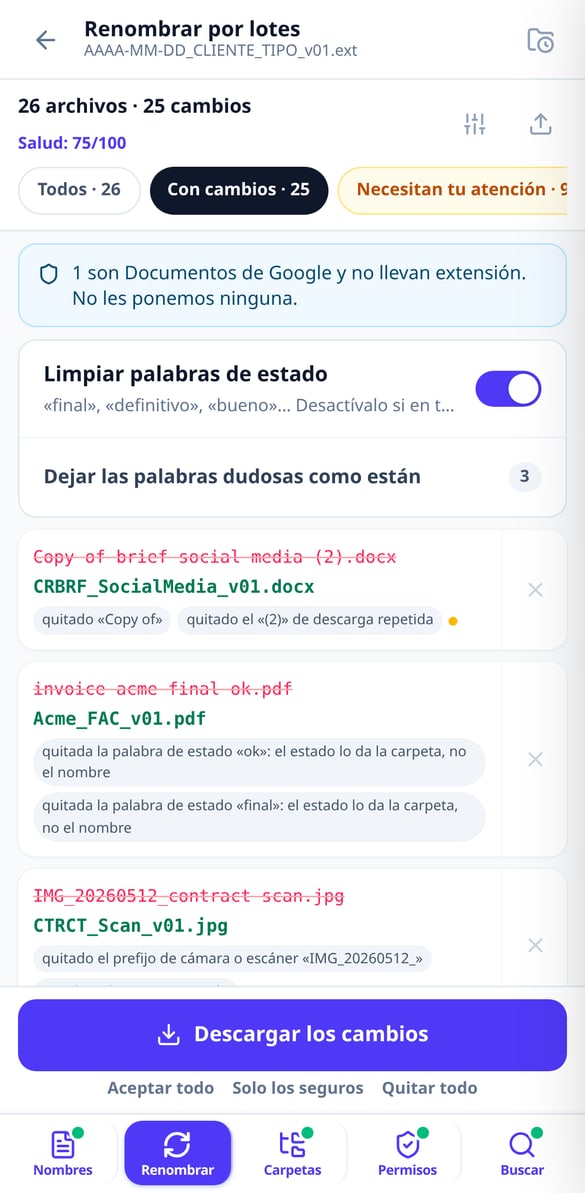
Google Drive 健康分數:為您的混亂評分
貼上您的檔案名稱列表,即可獲得一個 0 到 100 分的分數,其計算公式公開透明:名稱中的垃圾字元、狀態詞、導致同步中斷的字元、重複項和混亂的日期。無需連接您的帳戶。
免費試用
Google Drive 資料夾結構已準備好為 ZIP 檔案
選擇您的工作類型,我們將為您建立專案的資料夾樹,已編號讓 Drive 自動排序,最多三層。下載為 ZIP 檔案並拖曳到 Drive。無需連接您的帳戶。
免費試用
Google 雲端硬碟權限:五個問題搞定你的政策
回答五個問題,我們將為你提供書面的 Google 雲端硬碟權限政策:包含計算出的風險等級、我的雲端硬碟與共用雲端硬碟的權重矩陣、八種稽核搜尋以及離職程序檢查清單。無需連結你的帳戶。
免費試用
Google 雲端硬碟自然語言進階搜尋
輸入或語音輸入您要找的內容,我們將為您提供精確的 Google 雲端硬碟進階搜尋指令:type:, title:, owner:, from:, after:。逐段解釋,隨時可複製。無需連結您的帳戶。
免費試用為你現有的 Google Drive 提供五項工具
所有產出內容都會依 Discord 的實際限制進行驗證:如果某項內容需要你開啟社群功能或達到特定加成等級,畫面上會直接告訴你,而不是給你一個無法使用的成品。

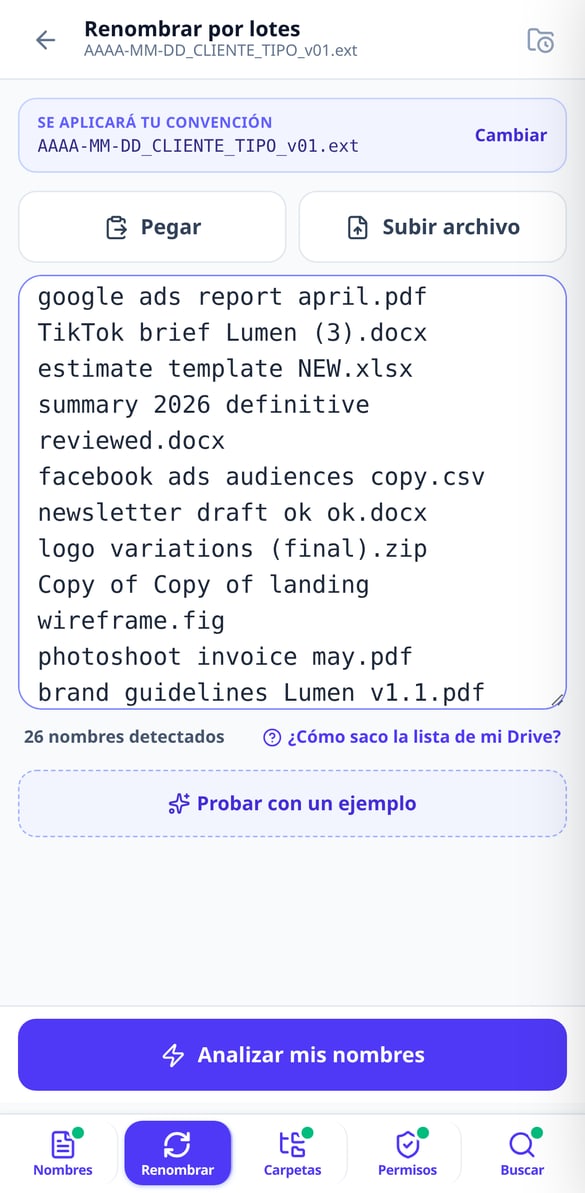
命名規則與批次重新命名
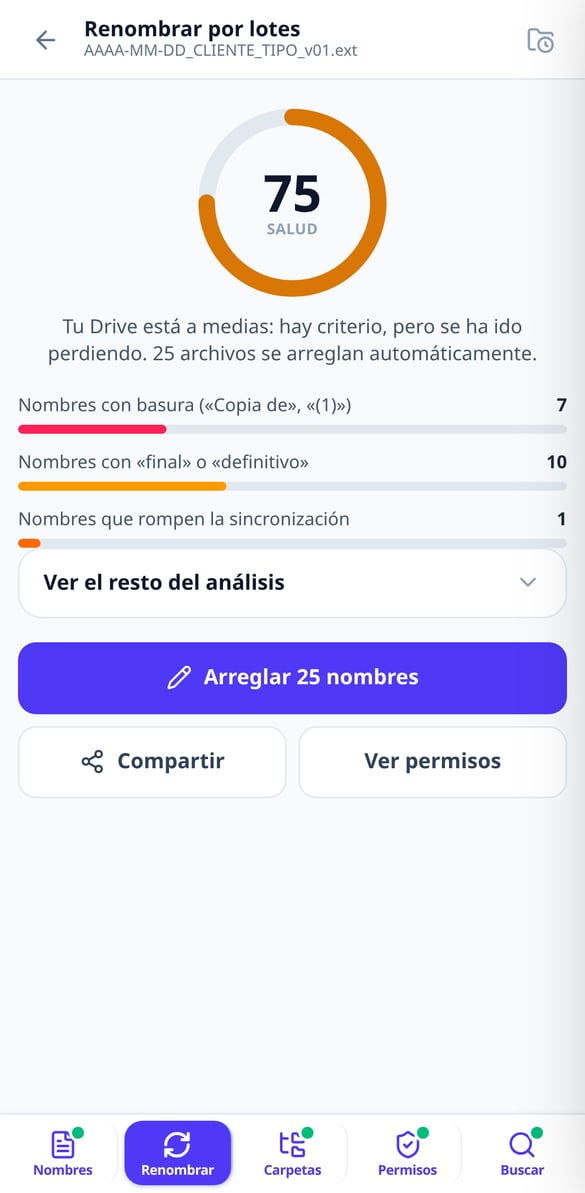
從 11 種行業中選出你的產業,就會得到命名公式(YYYY-MM-DD_客戶_類型_v01)、你所屬產業的文件縮寫,以及 20 個前後對照範例。接著貼上你的檔名(無帳號最多 300 個,有帳號最多 1,000 個),我們會以 CSV 或 XLSX 回傳「目前名稱 → 新名稱」對照表,並附上每項變更的原因。

可直接拖曳使用的資料夾架構
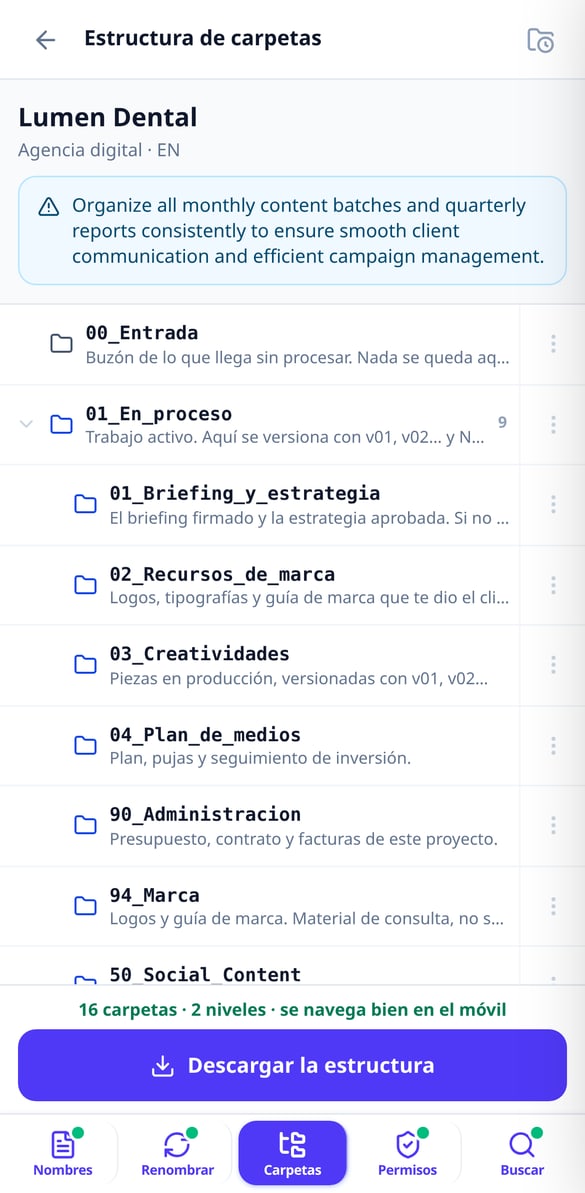
從 11 種工作類型中選出你的類型,我們就會依生命週期建立架構:一個收件資料夾、一個進行中的工作資料夾、一個客戶審閱資料夾、一個交付資料夾,以及封存資料夾,並加上編號讓 Google Drive 幫你排序,層級最多 3 層,確保在手機上仍好瀏覽。每個資料夾內都有書面說明。你可以下載 ZIP,或用我們提供的指令碼在你的 Google Drive 建立。

可稽核的權限,以及真正找得到的搜尋
回答五個問題,就能得到寫好的權限政策、「我的雲端硬碟」與「共用雲端硬碟」的對照表、有人離職時的檢查清單,以及 8 個稽核用搜尋。用一句話描述你要找的內容,我們會逐個運算子說明對應的 Google Drive 搜尋字串,並附上可在你的帳號中開啟的連結。
三個步驟,不用安裝任何東西,也不用授予權限
貼上你的邀請連結
App 會讀取你伺服器真實的公開資料,並給你評分、缺漏項目與改善計畫。如果你還沒有伺服器,可以跳過這一步,直接從專案開始。
確認四項決定
伺服器用途、名稱與語氣、頻道命名風格,以及管理強度。如果你是從檢測過來的,精靈會自動帶入你自己伺服器的資料,只需確認或修改即可。
逐步複製到 Discord
建置模式每個畫面只給你一項任務,順序正確,附上 Discord 中的確切操作路徑與可直接複製的內容,並會在你回來時記住上次進行到哪裡。你也可以匯出成 Markdown 或 JSON。登入帳號後,還能產生圖示、橫幅、邀請頁背景與表情符號包。