Zoom
Zoom har ændret sine virtuelle baggrunde i 2026: hvad det nye bibliotek indeholder, hvilken præcis størrelse du skal bruge, og hvorfor det kan betale sig at have sin egen
Teamet hos AiToolsForAppsSkrevet med AI-assistance14 min. læsningKort fortalt
- Zoom fornyede hele sit standardbibliotek af virtuelle baggrunde i version 7.2.0 af Zoom Workplace, udgivet den 18. september 2026, med tre nye kategorier – Indendørs, Eventyr og Kunstnerisk – og gradvis udrulning i dagene efter (versionsnoter for Zoom Workplace).
- I samme version ændrede noget sig, som næsten ingen læste: baggrunde uploadet af administratoren downloades ikke længere ved login, men efter behov, for at undgå båndbreddespidser i de travle logintimer.
- Dine gemte baggrunde og dine egne uploads blev ikke rørt: Zoom bekræfter, at "dine gemte og tilpassede baggrunde forbliver præcis, som de er" (Zooms What's New).
- Den størrelse, der virkelig virker, er 1920 × 1080 px i præcis 16:9, 24-bit PNG eller JPG/JPEG, med et maksimum på 15 MB og et anbefalet minimum på 1280 × 720 (Zooms officielle support om virtuelle baggrunde).
- En katalogbaggrund er gratis og korrekt, men efterlader dig identisk med de fire andre leverandører, som din kunde vil se den uge. En egen baggrund, målt rigtigt, er det eneste brandaktiv, der optræder i 100 % af dine møder.
Hvis du lever i videomøder, har 2026 skiftet kulisserne for dig uden at give besked. Produktivitetsappen Zoom fra AiToolsForApps findes netop til det hul, den opdatering efterlader: Zoom fornyer det fælles katalog, men giver dig ikke en baggrund, der er din egen, i præcis rigtig størrelse og med dit logo, hvor det skal være. Denne artikel handler om sektoren – hvad der ændrede sig, hvilke specifikationer der er rigtige, og hvilke der er forumlegender –, og til sidst ser du, hvor værktøjet passer ind.
Hvad der præcist har ændret sig i Zooms virtuelle baggrunde i 2026
Zoom erstattede samlingen af virtuelle standardbaggrunde i version 7.2.0 af Zoom Workplace, fra den 18. september 2026, organiseret i tre nye kategorier: Indendørs (Indoors), Eventyr (Adventure) og Kunstnerisk (Artistic). De fem arvede baggrunde, hver brugers egne uploads og de baggrunde, administratoren stiller til rådighed, forblev tilgængelige, og udrulningen skete gradvist over de følgende uger. Zooms egen nyhedsside beskriver det som scener "organiseret i kategorier, designet med naturlige billedudsnit og rene kompositioner".
Den anden ændring er den, der påvirker virksomheder med påtvunget firmabrand: virtuelle baggrunde uploadet af administratoren – og Clips-baggrundene – skiftede til at blive downloadet efter behov i stedet for automatisk ved login. Den erklærede årsag er netværket: at reducere båndbreddespidser i tidsrum med massiv login og få klienten til at starte hurtigere. Det gælder Windows, macOS, Linux, iOS og Android (inklusive Intune-varianten).
| Ændring | Version | Dato | Hvad det betyder for dig |
|---|---|---|---|
| Standardbibliotek fornyet (Indendørs, Eventyr, Kunstnerisk) | Zoom Workplace 7.2.0 | 18.09.2026 | Flere muligheder i kataloget… og flere, der bruger de samme |
| Arvede baggrunde, egne uploads og administratorens baggrunde | — | — | Bevares uændret |
| Download af administratorens baggrunde efter behov, ikke ved login | Zoom Workplace 7.2.0 | 18.09.2026 | Firmabaggrunden er måske ikke klar det første sekund |
| Gældende klientversion | Zoom Workplace 7.2.5 | 31.10.2026 | Hvis du ikke ser de nye kategorier, så opdater |
Kilde: versionsnoter for Zoom Workplace, konsulteret den 12. november 2026.
Den praktiske konsekvens af download efter behov er subtil, men reel: hvis din virksomhed pålægger dig baggrunde fra administrationspanelet, er aktivet ikke nødvendigvis cachet på din computer, når du styrter ind i et møde. En egen baggrund, gemt lokalt som fil, afhænger ikke af det.
Hvorfor en katalogbaggrund efterlader dig ens med hele din konkurrence
Fordi kataloget er det samme for alle. Når Zoom fornyer standardbiblioteket, gør det det for de hundredvis af millioner af mennesker, der åbner klienten, og det "nye bibliotek af scener med rene kompositioner" bliver på få uger til standardtapetet i din branche. I et indkøbsmøde med fire leverandører vil to sidde foran den samme skandinaviske designstue.
Markedskonteksten hjælper ikke med at gøre det til en anekdote. Ifølge Gallups indikator for hybridarbejde arbejdede i august 2026 54 % af medarbejderne i "remote-capable"-stillinger hybrid og 25 % udelukkende hjemmefra, mod 21 %, der var fuldt til stede på kontoret (Gallup, Global Indicator: Hybrid Work). Det vil sige: for fire ud af fem kontoransatte er videomødet ikke en sekundær kanal, det er den kanal. Og Zoom fortsætter med at vokse på det område: i sit andet kvartal af regnskabsåret 2027, afsluttet den 31. juli 2026, rapporterede det 1.277,2 millioner dollars i omsætning (+4,9 % år over år), med Enterprise-segmentet på 787,5 millioner (+7,8 %) (Q2 FY2027-resultater fra Zoom Communications, 25. august 2026).
Sagt på en anden måde: udstillingsvinduet, hvor flest ser dig, er et 16:9-rektangel bag dit hoved, og de fleste professionelle fylder det med gratis stockmateriale.
En virtuel baggrund er ikke dekoration: den er det eneste brandmedie, der optræder i hundrede procent af dine møder, uden undtagelse og uden trykomkostninger.
Hvilken præcis størrelse en virtuel Zoom-baggrund skal have
1920 × 1080 pixel, præcis 16:9-forhold, i 24-bit PNG eller JPG/JPEG, med maksimalt 15 MB. Zooms dokumentation fastsætter det anbefalede minimum til 1280 × 720 og beder frem for alt om noget, som næsten ingen gør: at beskære billedet til dit kameras billedformat, før du uploader det. For et 16:9-webcam betyder det 1280 × 720 eller 1920 × 1080, intet mellemting.
| Specifikation | Officiel værdi | Praktisk note |
|---|---|---|
| Anbefalet opløsning | 1920 × 1080 px | Full HD, svarer til de fleste webcams |
| Anbefalet mindsteopløsning | 1280 × 720 px | Under det kan det mærkes ved skærmdeling |
| Billedformat | Dit kameras (16:9 i praksis) | Zoom beder om at beskære før upload |
| Formater | 24-bit PNG, JPG/JPEG | 8-bit PNG kan give striber |
| Maksimal filstørrelse | 15 MB | Er sjældent flaskehalsen |
Kilde: Zooms supportartikel om virtuelle baggrunde, konsulteret den 12. november 2026. Pas på de tal, der cirkulerer på værktøjssider: du vil se en grænse på "5 MB" gentaget, som ikke er den, der står i Zooms dokumentation.
Hvorfor et firkantet billede eller et, der er hentet fra internettet, bliver sløret eller beskåret
Fordi Zoom ikke omformaterer med omtanke: det tilpasser billedet til videorammen. Hvis du uploader en Instagram-firkant (1:1) eller et lodret portræt, beskærer eller tilpasser klienten det til 16:9, og det, du valgte som centrum, er ikke længere i centrum. Hvis du uploader et billede på 900 px i bredden, som du fandt i en søgemaskine, skaleres det op til at dække 1920 px, og den typiske uskarphed fra interpolation opstår, forværret af videokomprimeringen i realtid.
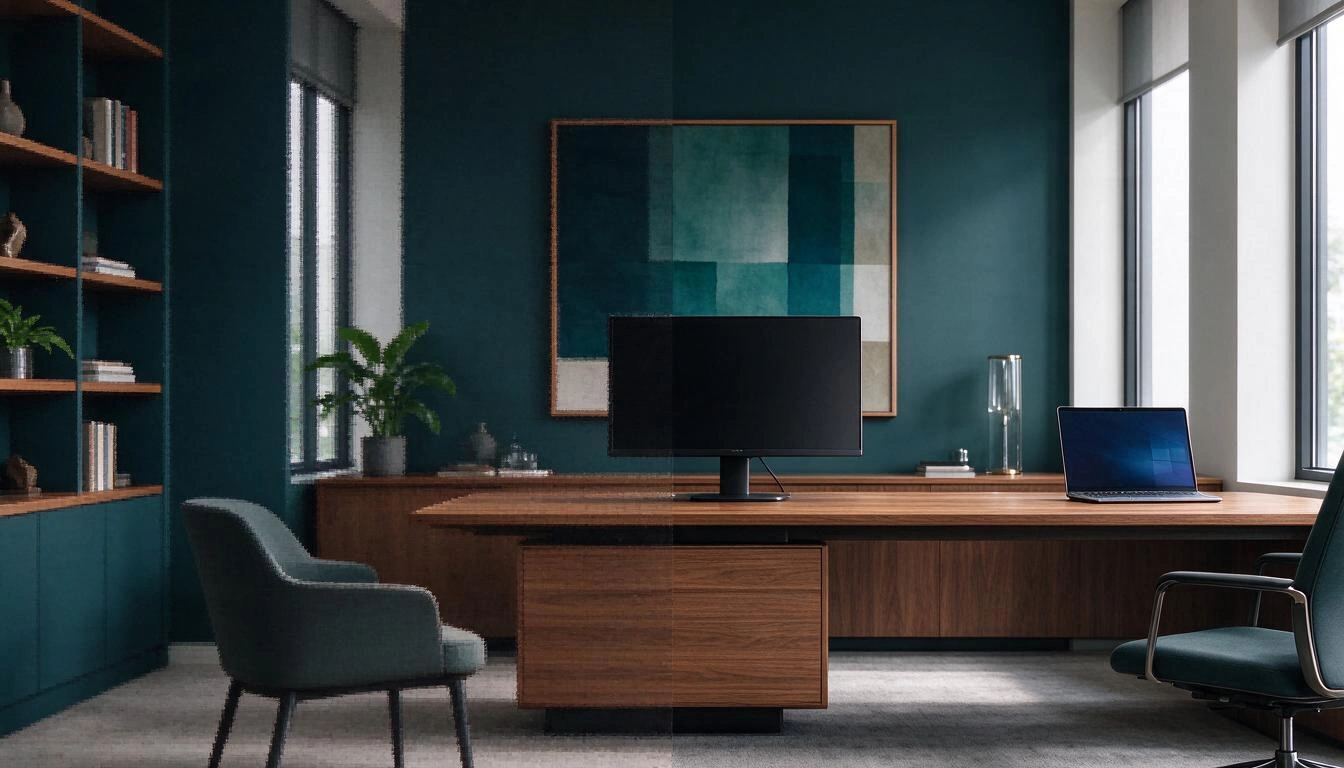
De tre mest almindelige fejl i udgangspunktet:
- Firkantet eller lodret billede. Et 1:1 til 16:9 mister omkring 44 % af den anvendelige højde. Din komposition kommer i uorden.
- Lille billede, der er skaleret op. Alt under 1280 px i bredden går ind i upscaling; videocodecen straffer det hårdere end et stillbillede.
- Skærmbillede eller rendering med tekst. Fin tekst er det første, komprimeringen ødelægger, og desuden havner den ofte i zoner, som brugerfladen dækker.
Reglen er uglamourøs: generér eller eksportér i 1920 × 1080, og rør ikke ved forholdet i noget senere trin. Enhver "omtrentlig" ændring af størrelse sender dig tilbage til udgangspunktet.
Hvor du ikke kan placere noget: sikkerhedszonen og navnehjørnet
I en virtuel baggrund er der tre områder, som ikke er dine: den nederste midterste tredjedel, hvor din silhuet sidder; det nederste venstre hjørne, hvor Zoom tegner deltagerens navn; og kanterne, som beskæres afhængigt af enheden. Ethvert informativt element – logo, slogan, hjemmeside – skal ligge uden for dem.
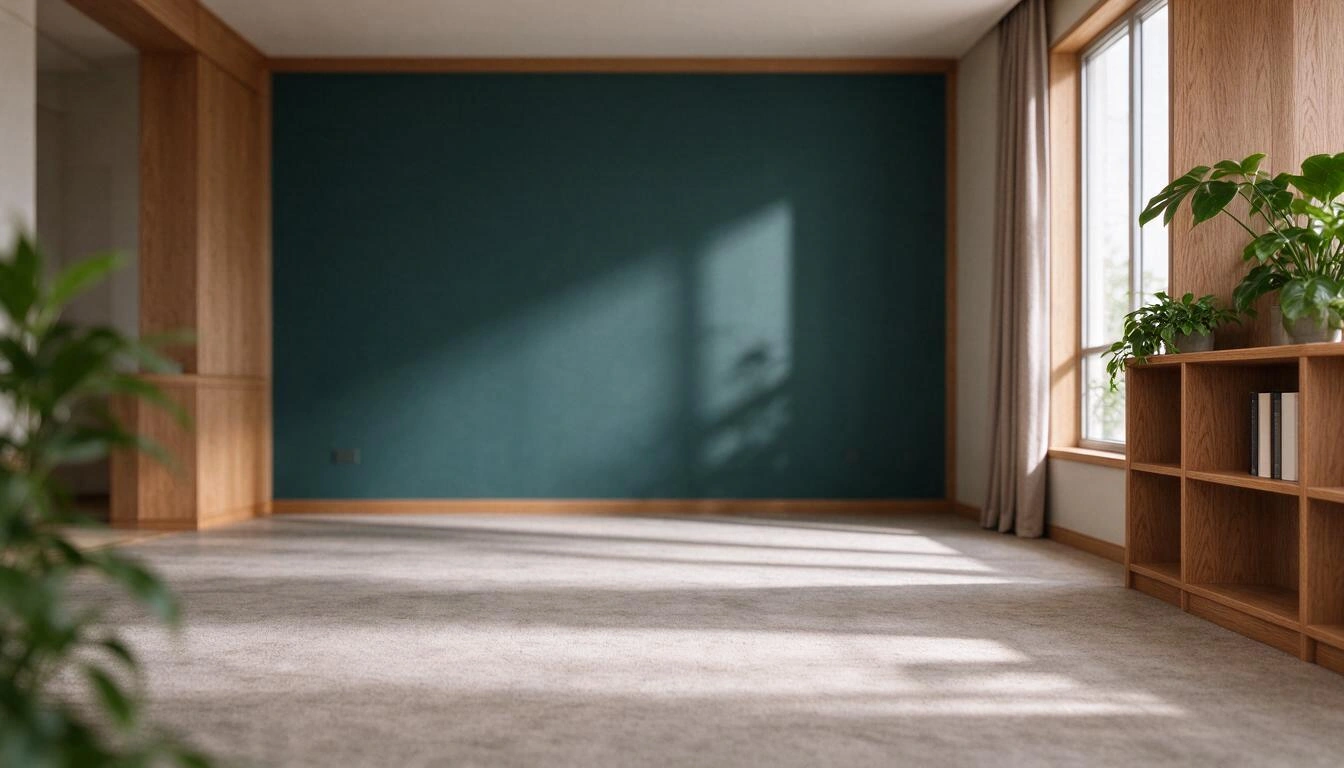
- Silhuetzone (nederst i midten). Dit hoved og dine skuldre fylder den midterste stribe af billedet. Et centreret logo bag dig ses i forhåndsvisningen, når du er alene i rammen, og forsvinder, så snart du retter dig op eller kommer tættere på kameraet.
- Nederste venstre hjørne. Zoom lægger deltagerens navn oven på videoen; det er den adfærd, der hører til indstillingen Vis altid deltagernes navne på deres video under Indstillinger → Video, som hver deltager styrer selv (tråd i Zoom Community om navne på videoen). Du kan ikke regne med, at den er slået fra: regn det hjørne for tabt.
- Margener. Mellem beskæringen efter hvert kameras billedformat og deltagergalleriet er de ydre kanter ustabilt terræn. Reservér en rummelig sikkerhedsmargen – i størrelsesordenen 120 px på et lærred på 1920 × 1080 – før du placerer noget.
Resultat: den reelt brugbare zone til brand er den øverste halvdel af billedet, væk fra navnehjørnet. I praksis er øverst til højre det sikreste bud.
Spejleffekten: hvorfor du tror, dit logo vender forkert
Det vender ikke forkert. Zoom anvender et spejl kun på din egen forhåndsvisning via indstillingen Spejl min video (Mirror my video), under Indstillinger → Video og effekter. De andre deltagere ser dig – og ser din baggrund – i den rigtige retning. Det er grunden til, at halvdelen af internettet spørger, hvorfor teksten i deres baggrund er omvendt (tråd i Zoom Community om spejlede baggrunde).
Heraf følger to konsekvenser, der ændrer designet:
- "Ret" ikke baggrunden ved selv at vende den. Hvis du laver en spejlet PNG, så den ser rigtig ud i din egen forhåndsvisning, vil mødet se et logo, der virkelig er vendt om.
- Men hav gerne begge versioner. Hvis du vil tjekke dit billedudsnit uden at slå Spejl min video fra – og der er folk, der har brug for den slået til for ikke at blive svimle, når de gestikulerer –, er det praktisk at have den normale baggrund, som er den, du uploader, og en spejlet kopi til visuel kontrol. Og hvis dit design sætter logoet til venstre, så tjek, hvordan det ligger i forhold til navnehjørnet, før du godkender noget.
Sådan forbereder du en brandbaggrund, der virker på computer og mobil
Den samme fil på 1920 × 1080 duer til begge, men mobilen beskærer mere: iOS- og Android-klienten indrammer lodret og æder en stor del af siderne. En brandbaggrund, der kun virker på en bærbar, er en halv baggrund.
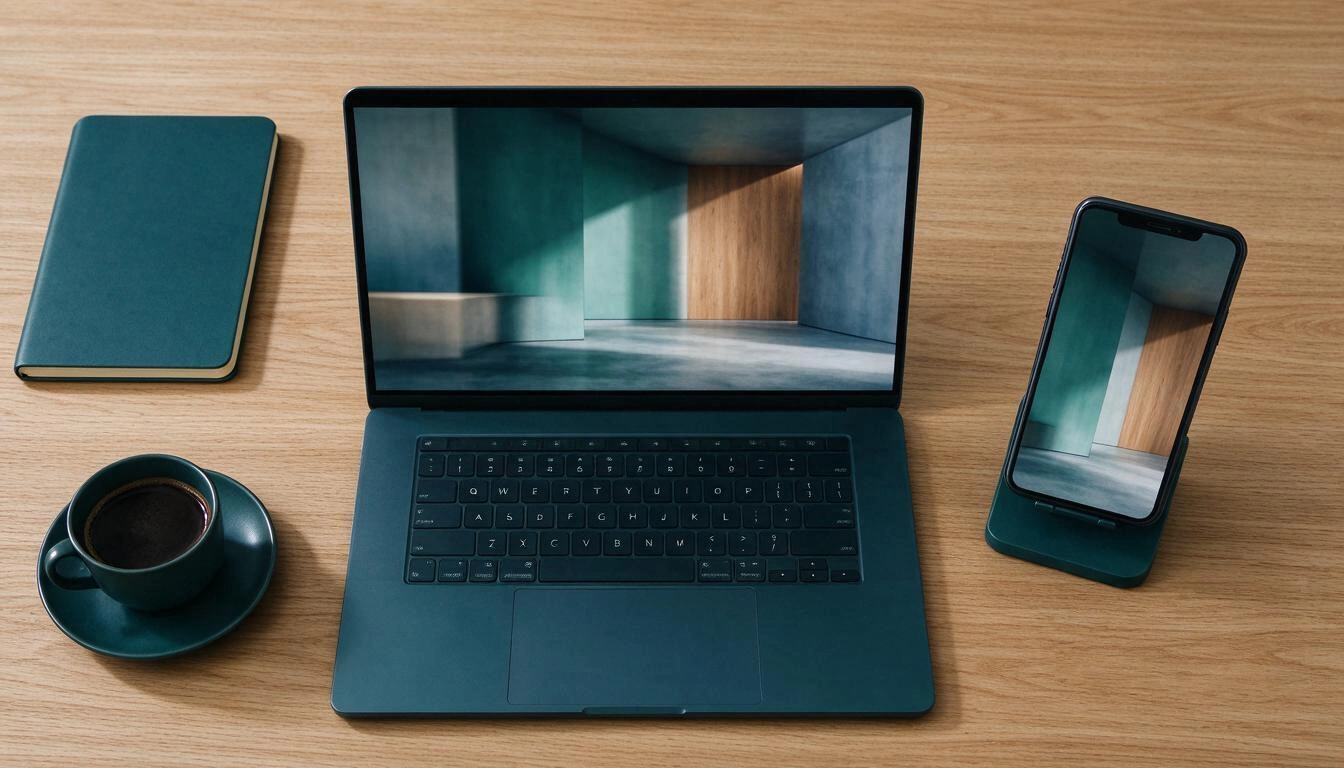
Tjekliste, før du uploader noget:
- Lærred på præcis 1920 × 1080, aldrig "omtrentligt". Gem også en variant på 1280 × 720 til computere med lav ydeevne.
- Vandret komposition fra øjenhøjde, som om rummet blev set af et webcam: ingen fugle- eller frøperspektiver, som afslører montagen.
- Reel dybdeskarphed: baggrund og mellemgrund slørede. Den knivskarpe baggrund fra væg til væg er det, der får beskæringen til at "synge".
- Ren midterste tredjedel, uden tætte reoler, gitre eller højfrekvente mønstre lige bag dit hoved: de er det, der forvirrer segmenteringen mest.
- Logo øverst, med margen, aldrig nederst til venstre og aldrig strakt for at "fylde ud".
- Ingen AI-genereret tekst inde i billedet: billedmodeller forvrænger bogstaverne. Teksten og logoet påtrykkes bagefter, i efterbehandling, på den allerede genererede baggrund.
- Prøv det på mobil, før du bruger det i et rigtigt møde.
Hvad din computer kræver, for at beskæringen ikke æder dit hår
Virtuel baggrund uden greenscreen er mere krævende, end folk tror. Zoom dokumenterer, for billedbaggrund uden grøn skærm på Windows, Intel i3 med 2 kerner af 5. generation eller højere, i5 eller i7 med 2 kerner af 3. generation eller højere, eller AMD med 8 logiske kerner ved 3,0 GHz eller mere; med fysisk greenscreen er en dobbeltkerne på 2 GHz nok. Computere med Intel HD 620-grafik er forpligtet til at bruge fysisk greenscreen (systemkrav til virtuel baggrund i Zoom).
Når flimren i hår og ører opstår, selv om kravene er opfyldt, er synderen næsten aldrig CPU'en: det er belysningen. Stærkt modlys eller en lampe med mættet farve ødelægger segmenteringsmodellen. Diffust frontlys, neutral temperatur omkring 5000–5600 K og en reel baggrund uden blænding er det, der forbedrer beskæringen mest, mere end enhver softwareindstilling.
Sådan genererer du baggrunden allerede i den rigtige størrelse, uden Photoshop
Her passer værktøjet ind. Appen Zoom fra AiToolsForApps er bygget netop omkring dette problem: du genererer stemningen ved at beskrive den med dine egne ord eller ved at vælge i et lukket katalog af presets efter stil og branche – direktionskontor, minimal tech, firmapanel, loft med stort vindue, jura, rådgivning, sundhed… –, og systemet normaliserer resultatet til præcis 1920 × 1080 i stedet for at efterlade dig med en mærkelig størrelse fra billedmotoren.
Det, den løser, punkt for punkt, af det, du lige har læst:
| Problem i sektoren | Hvad værktøjet gør |
|---|---|
| Unøjagtig størrelse og opskaleringer | Normalisering til 1920 × 1080, plus variant på 1280 × 720 |
| Forvrænget logo | Påtrykning af logoet med sharp, uden at strække, i PNG/SVG/WEBP/JPG |
| Navnehjørnet | Den position findes ikke blandt mulighederne: logoet placeres øverst eller nederst til højre |
| Silhuetzone | Forhåndsvisning med silhuet og sikkerhedsmargen på 120 px, med advarsel, hvis dit hoved ville dække logoet |
| Spejleffekt | Leverer det normale + spejlede par, så du kan tjekke billedudsnittet |
| "Katalog"-komposition | Faste fotografiregler i prompten: diffust lys, bokeh, ryddet midterste tredjedel |
| Pauser i mødet | Variant med "på pause"-skilt oven på den samme baggrund |
Hvis du vil se det anvendt, forklarer værktøjets side om skræddersyede virtuelle Zoom-baggrunde med logo, dagsorden og referater hele forløbet, inklusive uploadtrinnet i desktopklienten, på mobil og fra browseren.
Ofte stillede spørgsmål om virtuelle Zoom-baggrunde i 2026
Hvilken størrelse skal en Zoom-baggrund have?
1920 × 1080 pixel i 16:9 er den anbefalede størrelse, med 1280 × 720 som rimeligt minimum. Formatet skal være 24-bit PNG eller JPG/JPEG, og filen må ikke overstige 15 MB, ifølge Zooms supportdokumentation.
Er de gamle virtuelle Zoom-baggrunde forsvundet?
Nej. Version 7.2.0 af Zoom Workplace, fra den 18. september 2026, fornyede standardbiblioteket, men bevarede de fem arvede baggrunde, hver brugers egne uploads og de baggrunde, administratoren stiller til rådighed.
Hvorfor vender min virtuelle Zoom-baggrund forkert?
På grund af indstillingen Spejl min video (Indstillinger → Video og effekter), som kun anvender et spejl på din egen forhåndsvisning. Resten af mødet ser baggrunden i den rigtige retning, så du skal ikke vende billedet for at "rette" det.
Hvorfor er min Zoom-baggrund sløret?
Næsten altid fordi det oprindelige billede var mindre end 1920 × 1080, og Zoom har skaleret det op, eller fordi det ikke var 16:9 og er blevet beskåret og tilpasset. Eksportér altid i den præcise størrelse og i 16:9-forhold.
Hvor skal jeg placere mit logo på en virtuel baggrund?
I den øverste halvdel af billedet, helst øverst til højre og med margen til kanten. Undgå den nederste midterste tredjedel, som dækker din silhuet, og det nederste venstre hjørne, hvor Zoom lægger deltagerens navn.
Kan jeg bruge den samme baggrund på mobil og computer?
Ja, den samme fil på 1920 × 1080 duer, men mobilklienten beskærer siderne mere, når den indrammer lodret. Hold brandoplysningerne væk fra kanterne, og tjek resultatet på telefonen, før du bruger det i et vigtigt møde.
Hvorfor tager min firmabaggrund tid om at dukke op siden opdateringen?
Siden Zoom Workplace 7.2.0 downloades baggrunde uploadet af administratoren efter behov i stedet for automatisk ved login. Det er en bevidst ændring for at reducere båndbreddespidser; hvis du har brug for den tilgængelig med det samme, så gem filen som en tilpasset baggrund lokalt.
Skal jeg bruge en greenscreen for at Zoom beskærer rigtigt?
Ikke hvis din computer opfylder systemkravene til baggrund uden grøn skærm. Når beskæringen svigter, selv om de er opfyldt, er problemet som regel belysningen: diffust frontlys og neutral temperatur forbedrer segmenteringen mere end enhver indstilling i klienten.
Det, du tager med dig fra 2026
Zoom har givet dig et bedre katalog, og det er godt. Men et bedre katalog betyder, at gennemsnittet stiger: det, der før adskilte dig – en velplejet baggrund – er nu gulvet. Det eneste, der stadig er dit, er en baggrund lavet i din præcise størrelse, med dit logo i en position, som brugerfladen ikke dækker, i 1920 × 1080 uden en pixels afvigelse. Appen Zoom fra AiToolsForApps findes til at producere præcis det med to tryk, inklusive den spejlede variant til at tjekke billedudsnittet og pauseskiltet til, når du rejser dig. Begynd med siden generator af virtuelle Zoom-baggrunde med skræddersyet logo og download den PNG, der er klar til upload.
Generér din Zoom-baggrund i præcis 1920 × 1080, med dit logo trykt uden forvrængning og den spejlede variant til at tjekke billedudsnittet. Uden tilmelding og med to tryk.
Generér din Zoom-baggrund i præcis 1920 × 1080, med dit logo trykt uden forvrængning og den spejlede variant til at tjekke billedudsnittet. Uden tilmelding og med to tryk.Læs videre
Se alle artikler →
ZoomMate og Zooms nye AI-funktioner (november 2026): hvad de allerede klarer i dine mødereferater, og hvad der stadig er op til dig
LinkedIn nedprioriterer opslag, der lyder som AI: hvad der regnes for «generisk indhold», og hvordan du skriver uden at miste rækkevidde
Gmail lukker »Send som«, POP og Gmailify i januar 2027: hvad du gør, hvis du bruger én enkelt indbakke til alle dine adresser